
اضافة FlyingPress لتحقق 100% (تفوقت على Wp-Rocket)


اضافة FlyingPress لتحقق 100% (تفوقت على Wp-Rocket) هذا ما سنعرفه في أرابخا، حيث يريد الكثير معرفة اعدادات فلاينج بريس المثالية لأخر تحديث.
مرحبًا، أنا عبدالعزيز وعدت لكم بشرح جديد لتسريع موقع ووردبريس، شرحنا لليوم يحتاجه كل شخص لديه موقع ووردبريس نشط ويهتم لسرعته وتجربة الزوار السريعة. سأتطرق معكم لشرح فلاينج بريس الاضافة الصاعدة التي اكتسبت زخم كبير مؤخرًا وتنافس Wp-Rocket.
سنتعلم كيفية تنصيب واعداد FlyingPress وتكامل كلاود فلير وبعض التوصيات المهمة لكي نحصل على أفضل أداء بأقل تكوين مريح وليس عدواني.
تجربتي الشخصية: كشخص برمجي خبير منذ 7 سنوات في عالم تحسين سرعة المواقع، مررت بإضافات مجانية ومدفوعة كثيرة مثل LiteSpeed Cache وWP Rocket وWP Fastest Cache وNitroPack وPerfmatters. يمكنني القول أن FlyingPress أخذت قلبي، طوّرها الهندي Gijo الذي قدّم الكثير لعالم ووردبريس! اضافة مُتكاملة خلفها فريق مجتهد ومركز عليها بقوة، تستحق سعرها بدون أي رسوم خفية. أنا أحب اضافة السرعة التي وزنها خفيف! وFlyingPress حجمها 589 كيلوبايت ولك أن تتخيل.
ما هي FlyingPress؟
FlyingPress هي إضافة (Plugin) لتحسين سرعة مواقع ووردبريس، مصممة لتحسين تجربة المستخدم ونتائج Google Core Web Vitals. تعتبر حل شامل لمواقع ووردبريس (Caching + تحسين ملفات + تحسين صور + تحسين تحميل الصفحات + CDN عبر كلاود فلير).
الاضافة ليست مجانية، سعرها يبدأ من 59$ لموقع ووردبريس واحد.
التجربة مجانية لمدة 14 يومًا مع إمكانية إلغاء الاشتراك في أي وقت.
اعدادات اضافة FlyingPress المثالية
قبل كل شيء، نحن لا يجب أن ننهوس بتحقيق 100% على أدوات القياس مثل PageSpeed + GTmetrix + Pingdom speed tool. يجب أن نفهم تفعيل/تعطيل كل خيار، حتى لا نواجه مشاكل في الاعدادت الكثيرة ونجهل المشاكل إن حدثت. طبق معي اعدادات اضافة FlyingPress كما أقول لك:
في أول خيار Dashboard، لديك خياران أساسيان وهما Purge & Preload Cache وPreload Cache وبكل بساطة:
- يحذف الكاش القديم بالكامل أولًا (Purge).
- يعيد بناء كاش جديد مباشرة (Preload).
لدينا أيضًا Pages Cached: هو معرفة عدد الصفحات المخزنة في الكاش. وURLs in Queue يعني في الانتظار (قيد معالجة الكاش).
Optimization
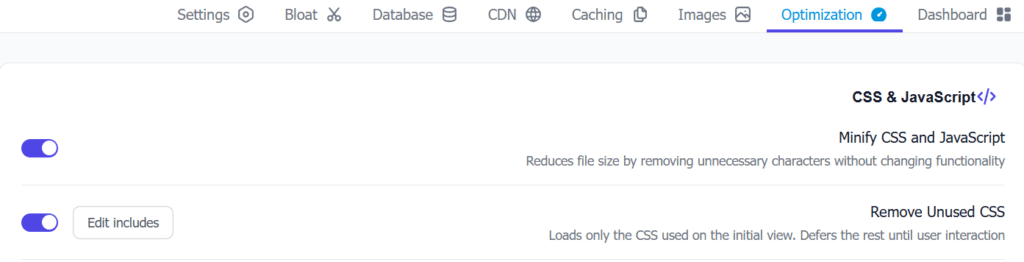
هنا لدينا خيارات كثيرة، تابع معي كل خيار:
- Minify CSS and JavaScript: تفعيل.
- Remove Unused CSS: تفعيل.
- Delay All JavaScript: تفعيل بحذر، انتبه! يؤدي هذا الخيار إلى المزيد من الاخطاء والتشوهات، اذا كان لديك موقع ثابت بدون أي محتوى ديناميكي فهذا ممتاز، فعل الخيار مع اختيار Defer loading. وراقب اداء الموقع كاملاً. لو شعرت ببعض الأخطاء قم بتعطيل الخيار (هذا يشبه الخيار في كلاودفلير الخاص بـRocket Leader الذي يزيد السرعة ولكن قد تحصل تشوهات). أيضًا يؤثر على إعلانات أدسنس.
- Load Third-party Scripts on Interaction: بمعنى يتم تحميل خدمات الطرف الثالث مثل (ads, analytics, chat) شرط عند تفاعل المستخدم مع الموقع. هذا يؤثر على إعلانات أدسنس أيضًا. الخيار لديك يمكنك تفعيله/تعطيله. أنا أوصيك بتعطيله.
- Delay Specific Scripts on Interaction: تعطيل.
- Self-host External CSS and JavaScript: تفعيل.
- Images, Videos & Iframes: تفعيل كل الخيارات.
- Fonts: تفعيل كل الخيارات.
- Rendering: تعطيل.
Images
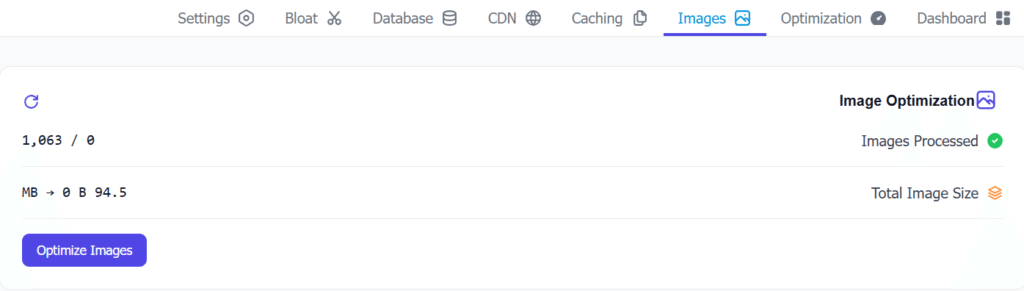
قم بتفعيل جميع الخيارات مثل:
- Auto-optimize New Uploads: تفعيل.
- Image Format: اختر webp.
نحن قمنا بشرح تحويل صور ووردبريس إلى webp. لن نعتمد على FlyingPress في هذه النقطة في الوقت الحالي.
Caching
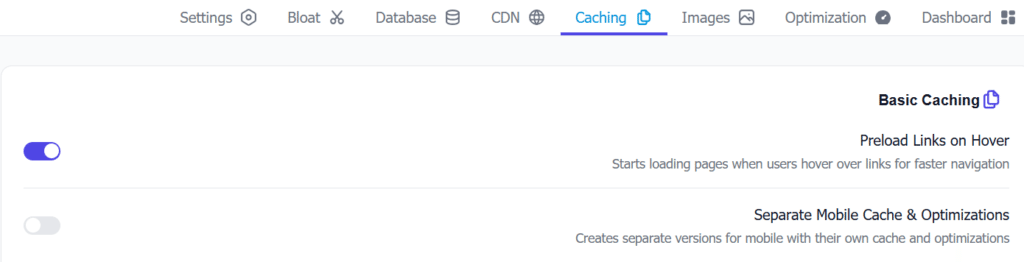
يعتبر الكاش من أهم أسباب تسريع موقع ووردبريس، لذلك طبق هذه الخيارات:
- Preload Links on Hover: تفعيل.
- Auto-refresh Cache: تفعيل لكل 24 ساعة (اذا لديك عدد صفحات هائل ومقالات كثيرة، اختر تعطيل). لكي تقوم انت بحذف الكاش ومراقبة الاداء.
- اترك بقية الخيارات كما هي.
CDN
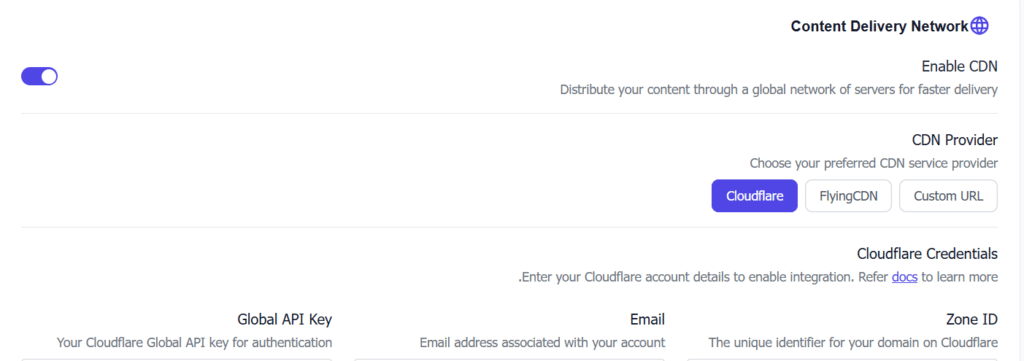
يمكنك من خلال FlyingPress دمج موقعك مع CloudFlare لتحصل على سرعة لا مثيل لها وزمن TTFB خيالي! لذا قم بتفعيل Content Delivery Network وقم بربط موقعك عبر جلب 3 أمور وهي:
- الايميل المرتبط بكلاود فلير.
- Zone ID.
- API Key.
Database
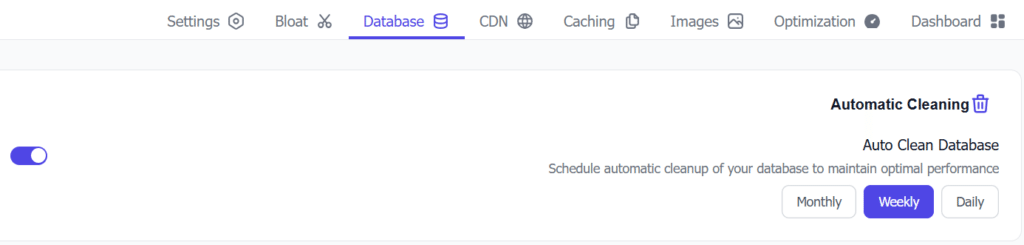
- قم بتفعيل جميع الخيارات.
يمكنك تفعيل جدولة لتنظيف قاعدة البيانات كل يوم/اسبوع/شهر. انا شخصيًل اخترت كل اسبوع.
Bloat
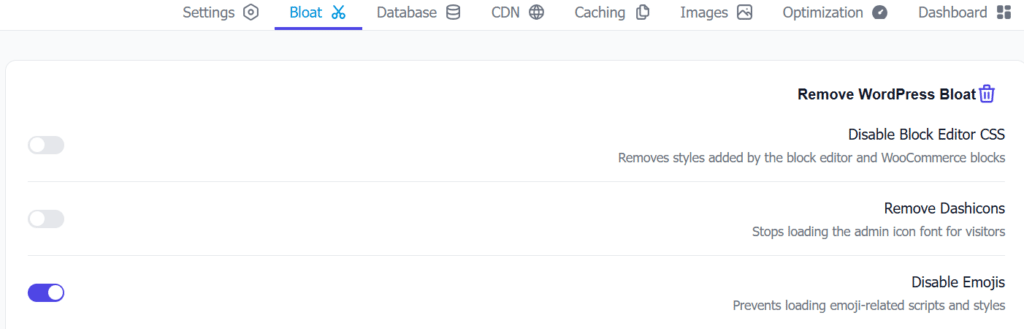
Bloat: يعني الملفات أو الأكواد أو البيانات الزائدة غير الضرورية داخل الموقع، والتي تسبب بطء الأداء وزيادة استهلاك الموارد.
قم بتفعيل جميع الخيارات، عدا هذه الخيارات اتركها معطلة:
- Disable oEmbeds: تعطيل.
- Remove Dashicons: تعطيل.
- Disable Block Editor CSS: تعطيل.
Settings
أخيرًا، يمكنك استيراد/تصدير نسخة من اعداداتك، يمكنك تفعيل Core Web Vitals Tracking، أيضًا يمكنك حذف الكاش الكامل عبر Purge Entire Cache.
FlyingPress Vs Wp-Rocket أيهما أفضل؟
لكل اضافة جمهورها، ولكن الحقائق لا تكذب والنتائج لا يمكن إخفاؤها! إليك 7 نقاط فارقة تمت دراستها بدقة وبشفافية تامّة:
- تعتبر FlyingPress أخف وزنًا، يبلغ وزنها 589 كيلو بايت، بينما Wp-Rocket 5.000 كيلو بايت. هذا يعني FlyingPress أخف بأكثر من 8 أضعاف.
- تعتبر FlyingPress أسهل في التكوين.
- تحسين كل الصور بشكل مجاني لتحويلها إلى webp مدى الحياة. بينما Wp-Rocket يجب عليك تنصيب اضافتهم Imagify ولها حدود مجانية.
- في FlyingPress ستحصل على أداء أعلى عند ضغط الملفات واستضافة الخطوط بشكل ذكي مع مزايا متقدمة أكثر لأن الاضافة عند الاصدار 4.0 تم بناؤها على الساحبة.
- تكامل FlyingPress مع Cloudflare لتخزين الصفحة بالكامل مؤقتًا وتسريع وقت استجابة الخادم عالميًا.
- اضافت FlyingPress ميزة عرض الاحصائيات الخاصة بـCore Web Vitals Tracking. عند تفعيلها سيتم زيادة حجم الاضافة بمقدار 10 كيلو بايت فقط! وهذا رائع أن المطورين يهتمون بكل التفاصيل.
- اضافة FlyingPress تفوقت على Wp-Rocket بمؤشرات الأداء الأساسية للويب استنادًا إلى بيانات المستخدمين الحقيقيين، بالدليل.
إلى هنا ننتهي من حديثنا عن اضافة FlyingPress لتحقق 100% (تفوقت على Wp-Rocket)، الآن يجب أن تكون فهمت أن الجيل القادم من أدوات تحسين سرعة مواقع الويب قد حان! وأن الخيارات أصبحت معروفة، أخيرًا لا يمكنني فرض تجربتي ورأيي عليك! أنتظرك تجرب بنفسك وتخبرنا في خانة التعليقات. شكرًا لك على القراءة.